Tampilkan postingan dengan label hardware. Tampilkan semua postingan

Jumat, 10 April 2009

Intel Rilis Xeon 5500 dan 3500

Intel dikabarkan telah meluncurkan chip Xeon pertamanya yang berbasis Nehalem. Perancangan chip itu sendiri diperuntukkan bagi server dan workstation yang diharapkan dapat membawa peningkatan performance dan efisiensi power untuk platform Xeon. Chip Xeon 5500 series, dicipta untuk sistem dual soket, sedangkan chip Xeon 3500 menyasar segmen sistem single soket (Nehalem EP/Efficient Performance).

Sedikit ditarik ke belakang, prosesor Nehalem untuk desktop telah diluncurkan tahun lalu dengan mengusung nama Core i7, sedangkan Nehalem untuk server yang membekal empat soket atau lebih dirilis tahun ini. Intel mengungkapkan, bahwa peningkatan performance platform kedua Xeon gress tersebut bakal menggantikan Sembilan server lama dengan sistem single Nehalem.

Sistem Nehalem mengkonsumsi 20 persen energi dan dikombinasikan dengan beberapa server dengan kecepatan 25 Gbit/s, demikian diungkap oleh Gordon Haff (kepala IT perusahaan analis Iluminata). Sistem Nehalem EP dapat mendukung memori DDR3 144 GB dan memori controller support hingga 1333 Mhz. Teknologi Hyper-Threading Intel dapat membuat setiap core processor mampu menangani dua task yang bersamaan.

Fitur lain Nehalem adalah Turbo Boost, yang dapat membantu penggunaan processor secara maksimum. Jika sistem operasi meminta performance lebih, dan chip berada dalam panas tinggi, maka fitur tersebut dapat mendorong clock speed untuk setiap core processor. Fitur Intel Flex Migration juga akan memudahkan migrasi mesin virtual antara server yang berbasis Nehalem dan chip Intel.

Chip Intel Xeon 5500 Series akan memiliki clock speed 3.2 GHz hingga 1.86 GHz, dengan empat band (130W, 95W, 80W dan 60W). Sementara untuk chip single-socket Xeon 3500 memiliki clock speed 3.2GHz, 2.93GHz dan 2.66GHz, dalam band 130W.

Selengkapnya...

Sabtu, 04 April 2009

Cara Mengatasi Bad Sector pada Hard Disk

Pakai Utiliti
Anda bisa pakai peranti yang mampu menghilangkan logic bad sector dan memperbaikinya. Asal tahu saja, bad sector dibagi jadi dua: logic dan physic. Peranti itu membuat hard disk kembali bekerja dengan “menghapus” bad sector-nya.

Hard disk biasanya dipaketkan dengan suatu peranti lunak untuk fungsi manajemen sekaligus perbaikan. Misalnya, Maxtor dan Quantum punya MaxBlast, Samsung punya ClearHDD, Seagate punya Seagate Format, Western Digital punya Old DLG Diagnostic, dan Fujitsu punya FJ-IDE Drive Initializer Utility.

Anda tidak wajib pakai peranti lunak paketan. Anda bisa juga pakai peranti lain. Perbaikan hard disk yang dijelaskan pada artikel ini memakai SpinRite (www.grc.com). Peranti lunak ini buatan Gibson Research ini cukup baik buat mengatasi masalah bad sector pada hard disk. Versi terbaru peranti ini—versi 6,0—seharga US$ 89.

SpinRite mendukung FAT, NTFS, Linux, Novell, drive dengan beberapa sistem operasi serta hard disk yang belum diformat. Cara menggunakannya mudah saja. Tinggal ikuti langkah-langkah ini.

1. Buat disket atau CD yang bisa boot. Buatnya di SpinRite. Klik [Create Boot Diskette], [Create ISO or Image File], atau [Install SpinRite on Drive]. Biar gampang, pilih bikin CD bootable. Asal tahu, SpinRite hanya berjalan dalam modus DOS.

2. Setelah file image sudah jadi, gunakan software pembakar CD, seperti Nero Burning ROM, untuk membuat CD. Restart komputer dan boot dengan CD yang barusan dibuat.

3. SpinRite punya 5 opsi atau level. Level yang kemungkinan besar Anda butuhkan adalah level 2 ataupun level 4. Tindakan di level 2 adalah pengembalian data, sedangkan level 4 adalah pemeliharaan drive dan analisis. Pilih saja tindakan yang ingin Anda lakukan.

4. Level apa pun yang Anda pilih, Anda akan diminta untuk memilih drive atau partisi yang ingin Anda periksa atau perbaiki. Setelah itu, lihat atau ubah opsi bagaimana SpinRite memeriksa hard disk Anda. Kalau sudah, lanjutkan dengan langkah selanjutnya yakni menguji kinerja drive.

Proses pemeriksaan bisa berjalan beberapa jam, tergantung kapasitas dan kecepatan hard disk. Menurut informasi dari pembuatnya, kecepatan maksimal SpinRite adalah 120GB per jam.

Tetapi, banyak hal yang memengaruhi kecepatan pemeriksaan itu, misalnya kerusakan hard disk, dukungan Ultra DMA, atau konfigurasi sistem. Untungnya, Anda bisa menghentikan proses pemeriksaan untuk dilanjutkan di lain waktu. Agar tidak perlu mengulang, catat saja posisi pemerikaan ketika Anda menghentikan proses.

Kalau SpinRite mendeteksi perlunya perbaikan, SpinRite akan langsung bekerja di Level 4 untuk memperbaiki dan mengembalikan data. Level 4 kembali memakan waktu yang tidak sebentar. Hitungan waktu pengerjaan bisa dalam satuan jam bahkan hari, lagi-lagi tergantung kerusakan.

SpinRite punya screen saver yang aktif ketika SpinRite sedang bekerja. Anda bisa pula menampilkan jalannya proses yang sedang berlangsung. Jika hard disk Anda mendukung fitur pembacaan suhu, SpinRite akan melaporkan informasi suhu hard disk. Temperatur hard disk akan naik terus saat SpinRite memperbaiki data Anda.

Ketika bekerja, SpinRite juga memiliki opsi untuk melihat lebih dekat proses perbaikan yang berlangsung. Opsi tersebut namanya adalah “DynaStat Data Recovery”.

Jika hard disk masih rusak setelah diperbaiki dengan peranti seperti SpinRite, barangkali memang sudah waktunya Anda mengganti hard disk baru.
Selengkapnya...

Intel Dedikasikan Atom Untuk Mobil dan VoIP

Melanjutkan inovasi seputar prosesor Intel Atom untuk menambah segmentasi pasar baru, Intel Corporation gelontorkan empat versi prosesor khusus dan dua sistem controller hub baru yang menambah jajaran produk dari divisi 'embedded' Intel.

Produk-produk terbaru dari prosesor seri Intel Atom Z5xx tersebut menawarkan pilihan untuk industrial-temperature, termasuk pilihan ukuran kemasan berbeda yang lebih cocok digunakan pada perangkat in-car infotainment, media phone, eco-technology dan penggunaan aplikasi khusus lainnya di industri.

Prosesor Intel Atom yang hemat energi inilah yang melatarbelakangi pertumbuhan Intel ke pangsa pasar baru yang berhubungan dengan komputasi, menambah kepopuleran arsitektur Intel ke industri embedded seperti pada automotive in-vehicle infotainment (IVI), industri control and automation, dan media phone. Produk tersebut juga memungkinkan pengembangan inovasi pasar dengan mengintegrasikan grafik 2D dan 3D, video acceleration dan dukungan untuk berbagai macam sistem operasi termasuk beberapa versi Windows dan Linux.

"Dengan tambahan produk-produk terbaru ini, kami dapat menghadirkan keunggulan dari prosesor Intel untuk penggunaan, perangkat dan pihak yang mengembangkan produk untuk digunakan pada lingkungan kerja dengan suhu ruangan yang tak terkendali, dengan tetap memperhatikan kebutuhan daya rendah," kata Doug Davis, vice president Digital Enterprise Group dan general manager Embedded and Communications Group, Intel, melalui keterangan resminya, Rabu (4/3/2009).

"Produk ini akan memenuhi kebutuhan dari industri embedded dengan pangsa pasar baru yang akan memiliki peran besar dalam menghadirkan konektivitas dan fungsionalitas yang dibutuhkan pada beragam perangkat yang berhubungan dengan embedded internet, dan diharapkan tumbuh dengan perkiraan sekitar 15 miliar perangkat pada 2015," tambah Davis yang mengutip laporan John Gantz dari IDC, Januari lalu, yang berjudul 'The Embedded Internet: Methodology and Findings'.

Prosesor Intel Atom adalah prosesor Intel dengan ukuran terkecil, menggunakan transistor terkecil dan paling hemat energi di dunia. Pengalaman Intel embedded computing division selama 30 tahun fokus untuk mesin, perangkat dan peralatan yang memiliki kemampuan untuk komputasi dan berinternet namun tidak dengan PC tradisional, laptop ataupun server. Intel menawarkan siklus produk yang panjang selama 7 tahun untuk area yang membutuhkan siklus produk yang lebih panjang, seperti IVI.

Selain penggunaan di mobil, prosesor seri Intel Atom Z5xx juga ditujukan untuk kategori baru perangkat komunikasi berbasis internet yang disebut Intel sebagai 'media phones'. Seri Intel Atom Z5xx memiliki kemasan dan kebutuhan daya yang ideal untuk media phone, yang dapat memberikan layanan komunikasi melalui protokol internet (IP) yang mudah, one-touch access untuk penggunaan lifestyle seperti e-mail, text messaging, informasi cuaca, YouTube, ramalan bintang dan album foto digital.

Untuk mempercepat hadirnya kategori perangkat baru ini, Intel hari ini memperkenalkan Intel Media Phone Reference Design yang akan memfasilitasi pengembangan solusi hardware hingga dapat dihadirkan ke pasar. Platform hardware untuk proses pengembangan ini meliputi skema dan sekumpulan software yang sudah divalidasi.

Produk baru ini akan tersedia pada kuartal kedua. Intel menawarkan beragam spektrum seperti embedded silicon, teknologi, komponen dan alat yang memungkinkan bisnis dapat memenuhi kebutuhan platform yang ketat dan jadwal pengembangan yang kompetitif. Prosesor berbasis arsitektur Intel memberikan peningkatan kinerja efisiensi energi, dengan ketersediaan catu daya dan ruang yang terbatas untuk penggunaan pada perangkat embedded.

Selengkapnya...

Backup dan Restore Driver dengan Double Driver

Di antara Anda mungkin pernah menghadapi notebook atau PC yang bermasalah yang mengharuskan Anda menginstall ulang Windows-nya. Yang selanjutnya menjadi masalah setelah proses intall ulang adalah keharusan mengintall ulang pula driver-driver sesuai dengan hardware yang terinstall, namun CD yang dibutuhkan untuk menginstall driver-driver tersebut tidak ada lagi, entah karena hilang atau terlupa disimpan di mana.

Bagi yang memiliki koneksi internet yang bagus, mungkin bisa mengatasinya dengan mendownload kembali driver-driver tersebut dari situs vendornya atau situs lainnya. Namun jika tidak dan juga untuk kemudahan install ulang driver, selagi Anda masih bisa membuka Windows, akan lebih baik Anda melakukan backup driver yang saat ini terinstall sehingga dapat me-restore kembali setelah proses intall ulang Windows dilakukan. Salah satu freeware yang dapat digunakan untuk melakukan backup dan restore driver adalah Double Driver.

Double Driver merupakan aplikasi Windows yang dapat digunakan untuk melihat daftar driver yang terinstall, melakukan backup dan restore, menyimpan detil informasi driver, dan juga mencetak daftar driver-driver yang terinstall.

Setelah Anda menginstall Double Driver dan menjalankannya, selanjutnya Anda dapat melakukan scanning untuk melihat daftar driver-driver apa saja yang terinstall. Secara default, driver-driver yang bukan dari Microsoft akan terseleksi, tapi dari tombol Select Anda dapat menentukan setting seleksi lainnya atau secara manual memilih driver-driver mana yang akan diseleksi. Dari sini Anda dapat melakukan langkah selanjutnya apakah akan menyimpan detil informasi ini, menge-print-nya atau melakukan backup agar dapat direstore saat diperlukan.

Hal menarik lain dari program ini, selain tanpa perlu membeli lisensi untuk menggunakannya karena merupakan freeware, aplikasi ini adalah produk anak Bangsa Indonesia yang seperti dapat dilihat pada jendela About, dibuat oleh Budy Setiawan Kusumah.

Mungkin sekarang Anda perlu mengecek apakah keping CD atau DVD yang biasanya disertakan saat membeli perangkat komputer yang Anda gunakan masih ada atau tidak. Jika Anda tidak menemukannya, Anda sebaiknya melakukan backup driver dan selanjutnya disimpan pada partisi lain atau media penyimpanan ekternal, jadi jika suatu waktu Anda perlu menginstall ulang Windows, Anda tidak kerepotan mencari driver-driver yang diperlukan. Dan untuk melakukan backup dan restore driver ini, Anda dapat mencoba Double Driver.

– Double Driver

Selengkapnya...

Mengkloning Hard Disk


Di sekolah saya, ada sebuah PC yang hardisknya akan diganti dengan hardisk berkapasitas lebih besar. Kalau dilakukan dengan cara menginstall sistem operasi dan program-program yang ada di dalamnya, saya pikir akan memakan waktu lama, belum lagi waktu yang diperlukan mencari CD/DVD program yang dibutuhkan. Kejadiannya kemarin siang, saya terpikir untuk melakukan kloning hardisk. Karena pengalaman sekali-kalinya sudah lama dan waktu itu menggunakan Norton Ghost bajakan, maka saya mencoba mencari alternatif software yang dapat digunakan secara gratis.


Pertama saya mencoba DriveImage XML (DIX). Proses dimulai dengan melakukan instalasi terlebih dahulu. Setelah selesai, saya dihadapkan pada pilihan menu:
Backup, untuk membuat file image dari logical drive atau partisi;
Restore, untuk merestore file image hasil backup sebelumnya;
Drive to Drive, untuk menyalin dari satu drive ke drive yang lain;
Browse, untuk membrowsing file image hasil backup.

Saya berpikir, untuk keperluan saya adalah dengan memilih menu Drive to Drive. Selanjutnya adalah langkah menentukan drive asal dan drive tujuan. Tidak berbelit, proses penyalinan pun dimulai. Waktu untuk menyelesaikan proses tidak saya perhatikan, tetapi menjelang pulang sudah selesai, perkiraan saya sekitar 2 jam. Saya lihat seluruh data telah berhasil disalin. Hanya saja, ketika PC direstart dengan mencoba booting dari hardisk baru, tidak berhasil.

Karena waktu yang diperlukan tidak sebentar, saya tidak berani mengulang kembali dengan DIX, misalnya dengan mencoba melakukan pengaturan setting yang mungkin dilakukan. Selanjutnya saya mencoba software lain yang saya download berbarengan dengan DIX. Namanya HDClone. Dalam websitenya ada lima versi, tetapi saya memilih yang free edition. Dari penjelasannya, versi ini hanya mendukung hardisk IDE/ATA dan SATA/eSATA, juga pembatasan proses penyalinan 300MB per menit.

Ketika dijalankan program meminta kita untuk memilih, apakah akan menggunakan disket atau CD sebagai sarana booting dan memulai proses kloning. Karena CD Rom yang ada pada PC tersebut tidak mempunyai kemampuan menulis, maka saya memilih menggunakan disket. Selanjutnya PC disetting untuk melakukan booting melalui disket. Proses dimulai dengan tampilan menu grafis untuk memilih mode penyalinan apakah dari drive ke drive, drive ke partisi, partisi ke drive, atau partisi ke partisi. Untuk free edition ini ternyata ada tambahan pembatasan, karena saya hanya bisa memilih penyalinan drive ke drive saja, dan saya pikir memang itu yang saya perlukan.

Bar proses nampak dan nilai prosentasi sepertinya bergerak sangat lambat, maka saya tinggal pulang saja proses tersebut. Tadi pagi, saya lihat layar sudah memberitahu bahwa proses telah selesai dengan waktu 4 jam 37 menit. Oya, hardisk asal adalah SATA berkapasitas 80GB dengan ruang sisa 3GB dan hardisk tujuan berkapasitas 250GB. Selanjutnya, saya coba booting menggunakan hardisk baru dan ternyata berjalan dengan baik, begitu juga beberapa program dan service yang ada.

Selain bercerita, saya menggunakan tulisan ini untuk menyimpan link kedua software yang saya gunakan, karena jarang sekali proses mengkloning hardisk ini dilakukan. Selain itu untuk menampung komentar, mungkin ada pembaca yang mempunyai alternatif software lain yang lebih bagus dan gratis.
Selengkapnya...

The History of Backup


Dalam bidang komputer, backup mengacu pada pembuatan salinan data atau file-file komputer sehingga salinan ini dapat di-restore kembali ke kondisi operasional semula untuk berjaga-jaga jika terjadi kejadian yang menyebabkan data atau file-file hilang atau corrupt. Hasil jadi dari pembuatan salinan ini disebut pula sebagai "backup". Contoh sederhanyanya adalah ketika Anda menyimpan suatu file dari komputer ke USB flash drive Anda, Anda telah membuat backup file tersebut dalam USB flash drive, jadi sekiranya nanti file dalam komputer Anda rusak atau terhapus, Anda dapat mengembalikan file tersebut dari USB flash drive ke komputer Anda.

Pada perusahaan yang telah menggunakan teknologi berbasis komputer dimana data-data berkaitan operasional perusahaan lebih banyak diproses dan tersimpan dalam komputer, backup merupakan hal yang tidak bisa disepelekan. Mungkin dapat dilakukan sebulan sekali, seminggu sekali, sehari sekali atau bahkan melalui pendekatan real-time.

Backup data komputer merupakan bidang yang cepat berkembang saat ini. Tren dan solusi baru bermunculan, metoda dan teknik backup pun menjadi kompleks. Ini terkait dengan perkembangan teknologi komputer dan berkembannya volume data yang harus ditangani. Hal yang juga terkait erat dengan backup adalah media penyimpanan data. Dimulai dari punch cards, magnetic tapes, floppy disk, CD-R/RW dan DVD, flash drive, Blu-ray disk dan HD-DVD, sampai dengan solusi network dan world wide web (www).

Untuk membaca lebih lanjut sejarah mengenai backup, Maxim Yurin dari SoftLogica telah menuliskan artikel dalam website khusus The History of Backup yang dapat Anda kunjungi. Di sana dituliskan berbagai hal terkait backup khususnya media penyimpanan yang digunakan.

Selengkapnya...

Cara & Tips Merakit Komputer dengan Efisien

Berikut akan dibahas tentang bagaimana cara merakit komputer, terutama bagi mereka yang baru belajar .. dari beberapa referensi yang saya pelajari .. maka berikut ini akan dijelaskan langkah demi langkah cara merakit komputer, mudah-mudahan bermanfaat .. Red. deden

Komponen perakit komputer tersedia di pasaran dengan beragam pilihan kualitas dan harga. Dengan merakit sendiri komputer, kita dapat menentukan jenis komponen, kemampuan serta fasilitas dari komputer sesuai kebutuhan.Tahapan dalam perakitan komputer terdiri dari:

A. Persiapan
B. Perakitan

C. Pengujian
D. Penanganan Masalah

rakit1.jpg

Tentang Persiapan

Persiapan yang baik akan memudahkan dalam perakitan komputer serta menghindari permasalahan yang mungkin timbul.Hal yang terkait dalam persiapan meliputi:

  1. Penentuan Konfigurasi Komputer
  2. Persiapan Kompunen dan perlengkapan
  3. Pengamanan

Tentang Penentuan Konfigurasi Komputer

Konfigurasi komputer berkait dengan penentuan jenis komponen dan fitur dari komputer serta bagaimana seluruh komponen dapat bekerja sebagai sebuah sistem komputer sesuai keinginan kita.Penentuan komponen dimulai dari jenis prosessor, motherboard, lalu komponen lainnya. Faktor kesesuaian atau kompatibilitas dari komponen terhadap motherboard harus diperhatikan, karena setiap jenis motherboard mendukung jenis prosessor, modul memori, port dan I/O bus yang berbeda-beda.

Tentang Persiapan Komponen dan Perlengkapan

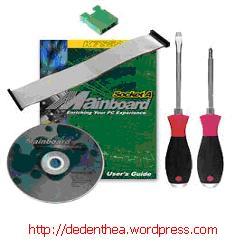
Komponen komputer beserta perlengkapan untuk perakitan dipersiapkan untuk perakitan dipersiapkan lebih dulu untuk memudahkan perakitan. Perlengkapan yang disiapkan terdiri dari:

  • Komponen komputer
  • Kelengkapan komponen seperti kabel, sekerup, jumper, baut dan sebagainya
  • Buku manual dan referensi dari komponen
  • Alat bantu berupa obeng pipih dan philips

Software sistem operasi, device driver dan program aplikasi.
rakit2.jpg

Buku manual diperlukan sebagai rujukan untuk mengatahui diagram posisi dari elemen koneksi (konektor, port dan slot) dan elemen konfigurasi (jumper dan switch) beserta cara setting jumper dan switch yang sesuai untuk komputer yang dirakit.Diskette atau CD Software diperlukan untuk menginstall Sistem Operasi, device driver dari piranti, dan program aplikasi pada komputer yang selesai dirakit.

Tentang Pengamanan

Tindakan pengamanan diperlukan untuk menghindari masalah seperti kerusakan komponen oleh muatan listrik statis, jatuh, panas berlebihan atau tumpahan cairan.Pencegahan kerusakan karena listrik statis dengan cara:

  • Menggunakan gelang anti statis atau menyentuh permukaan logam pada casing sebelum memegang komponen untuk membuang muatan statis.
  • Tidak menyentuh langsung komponen elektronik, konektor atau jalur rangkaian tetapi memegang pada badan logam atau plastik yang terdapat pada komponen.

rakit3.jpg

Tentang Perakitan

Tahapan proses pada perakitan komputer terdiri dari:

  1. Penyiapan motherboard
  2. Memasang Prosessor
  3. Memasang heatsink
  4. Memasang Modul Memori
  5. memasang Motherboard pada Casing
  6. Memasang Power Supply
  7. Memasang Kabel Motherboard dan Casing
  8. Memasang Drive
  9. Memasang card Adapter
  10. Penyelesaian Akhir

1. Penyiapan motherboard

Periksa buku manual motherboard untuk mengetahui posisi jumper untuk pengaturan CPU speed, speed multiplier dan tegangan masukan ke motherboard. Atur seting jumper sesuai petunjuk, kesalahan mengatur jumper tegangan dapat merusak prosessor.

rakit4.jpg

2. Memasang Prosessor

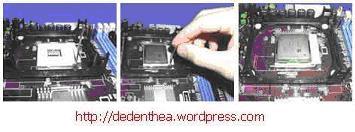
Prosessor lebih mudah dipasang sebelum motherboard menempati casing. Cara memasang prosessor jenis socket dan slot berbeda.Jenis socket

  1. Tentukan posisi pin 1 pada prosessor dan socket prosessor di motherboard, umumnya terletak di pojok yang ditandai dengan titik, segitiga atau lekukan.
  2. Tegakkan posisi tuas pengunci socket untuk membuka.
  3. Masukkan prosessor ke socket dengan lebih dulu menyelaraskan posisi kaki-kaki prosessor dengan lubang socket. rapatkan hingga tidak terdapat celah antara prosessor dengan socket.
  4. Turunkan kembali tuas pengunci.

rakit5.jpg

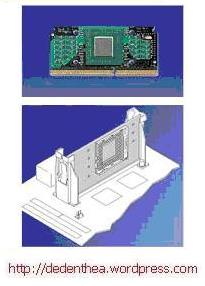
Jenis Slot

  1. Pasang penyangga (bracket) pada dua ujung slot di motherboard sehingga posisi lubang pasak bertemu dengan lubang di motherboard
  2. Masukkan pasak kemudian pengunci pasak pada lubang pasak

Selipkan card prosessor di antara kedua penahan dan tekan hingga tepat masuk ke lubang slot.
rakit6.jpg

3. Memasang Heatsink

Fungsi heatsink adalah membuang panas yang dihasilkan oleh prosessor lewat konduksi panas dari prosessor ke heatsink.Untuk mengoptimalkan pemindahan panas maka heatsink harus dipasang rapat pada bagian atas prosessor dengan beberapa clip sebagai penahan sedangkan permukaan kontak pada heatsink dilapisi gen penghantar panas.Bila heatsink dilengkapi dengan fan maka konektor power pada fan dihubungkan ke konektor fan pada motherboard.

rakit16.jpg

4. Memasang Modul Memori

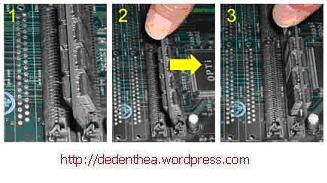
Modul memori umumnya dipasang berurutan dari nomor socket terkecil. Urutan pemasangan dapat dilihat dari diagram motherboard.Setiap jenis modul memori yakni SIMM, DIMM dan RIMM dapat dibedakan dengan posisi lekukan pada sisi dan bawah pada modul.Cara memasang untuk tiap jenis modul memori sebagai berikut.

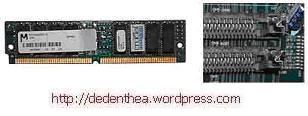
Jenis SIMM

  1. Sesuaikan posisi lekukan pada modul dengan tonjolan pada slot.
  2. Masukkan modul dengan membuat sudut miring 45 derajat terhadap slot
  3. Dorong hingga modul tegak pada slot, tuas pengunci pada slot akan otomatis mengunci modul.
rakit7.jpg

rakit8.jpg

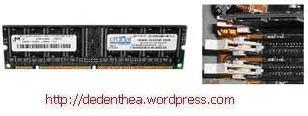
Jenis DIMM dan RIMM

Cara memasang modul DIMM dan RIMM sama dan hanya ada satu cara sehingga tidak akan terbalik karena ada dua lekukan sebagai panduan. Perbedaanya DIMM dan RIMM pada posisi lekukan

  1. Rebahkan kait pengunci pada ujung slot
  2. sesuaikan posisi lekukan pada konektor modul dengan tonjolan pada slot. lalu masukkan modul ke slot.
  3. Kait pengunci secara otomatis mengunci modul pada slot bila modul sudah tepat terpasang.
rakit9.jpg

rakit10.jpg

5. Memasang Motherboard pada Casing

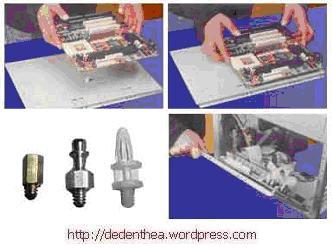
Motherboard dipasang ke casing dengan sekerup dan dudukan (standoff). Cara pemasangannya sebagai berikut:

  1. Tentukan posisi lubang untuk setiap dudukan plastik dan logam. Lubang untuk dudukan logam (metal spacer) ditandai dengan cincin pada tepi lubang.
  2. Pasang dudukan logam atau plastik pada tray casing sesuai dengan posisi setiap lubang dudukan yang sesuai pada motherboard.
  3. Tempatkan motherboard pada tray casing sehinga kepala dudukan keluar dari lubang pada motherboard. Pasang sekerup pengunci pada setiap dudukan logam.
  4. Pasang bingkai port I/O (I/O sheild) pada motherboard jika ada.
  5. Pasang tray casing yang sudah terpasang motherboard pada casing dan kunci dengan sekerup.
rakit11.jpg

6. Memasang Power Supply

Beberapa jenis casing sudah dilengkapi power supply. Bila power supply belum disertakan maka cara pemasangannya sebagai berikut:

  1. Masukkan power supply pada rak di bagian belakang casing. Pasang ke empat buah sekerup pengunci.
  2. HUbungkan konektor power dari power supply ke motherboard. Konektor power jenis ATX hanya memiliki satu cara pemasangan sehingga tidak akan terbalik. Untuk jenis non ATX dengan dua konektor yang terpisah maka kabel-kabel ground warna hitam harus ditempatkan bersisian dan dipasang pada bagian tengah dari konektor power motherboard. Hubungkan kabel daya untuk fan, jika memakai fan untuk pendingin CPU.

rakit12.jpg

7. Memasang Kabel Motherboard dan Casing

Setelah motherboard terpasang di casing langkah selanjutnya adalah memasang kabel I/O pada motherboard dan panel dengan casing.

  1. Pasang kabel data untuk floppy drive pada konektor pengontrol floppy di motherboard
  2. Pasang kabel IDE untuk pada konektor IDE primary dan secondary pada motherboard.
  3. Untuk motherboard non ATX. Pasang kabel port serial dan pararel pada konektor di motherboard. Perhatikan posisi pin 1 untuk memasang.
  4. Pada bagian belakang casing terdapat lubang untuk memasang port tambahan jenis non slot. Buka sekerup pengunci pelat tertutup lubang port lalumasukkan port konektor yang ingin dipasang dan pasang sekerup kembali.
  5. Bila port mouse belum tersedia di belakang casing maka card konektor mouse harus dipasang lalu dihubungkan dengan konektor mouse pada motherboard.
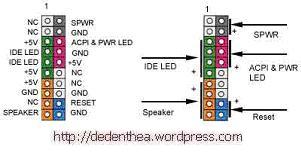
  6. Hubungan kabel konektor dari switch di panel depan casing, LED, speaker internal dan port yang terpasang di depan casing bila ada ke motherboard. Periksa diagram motherboard untuk mencari lokasi konektor yang tepat.

rakit13.jpg

rakit14.jpg

rakit15.jpg

8. Memasang Drive

Prosedur memasang drive hardisk, floppy, CD ROM, CD-RW atau DVD adalah sama sebagai berikut:

  1. Copot pelet penutup bay drive (ruang untuk drive pada casing)
  2. Masukkan drive dari depan bay dengan terlebih dahulu mengatur seting jumper (sebagai master atau slave) pada drive.
  3. Sesuaikan posisi lubang sekerup di drive dan casing lalu pasang sekerup penahan drive.
  4. Hubungkan konektor kabel IDE ke drive dan konektor di motherboard (konektor primary dipakai lebih dulu)
  5. Ulangi langkah 1 samapai 4 untuk setiap pemasangan drive.
  6. Bila kabel IDE terhubung ke du drive pastikan perbedaan seting jumper keduanya yakni drive pertama diset sebagai master dan lainnya sebagai slave.
  7. Konektor IDE secondary pada motherboard dapat dipakai untuk menghubungkan dua drive tambahan.
  8. Floppy drive dihubungkan ke konektor khusus floppy di motherboard

Sambungkan kabel power dari catu daya ke masing-masing drive.

rakit17.jpg

9. Memasang Card Adapter

Card adapter yang umum dipasang adalah video card, sound, network, modem dan SCSI adapter. Video card umumnya harus dipasang dan diinstall sebelum card adapter lainnya. Cara memasang adapter:

  1. Pegang card adapter pada tepi, hindari menyentuh komponen atau rangkaian elektronik. Tekan card hingga konektor tepat masuk pada slot ekspansi di motherboard
  2. Pasang sekerup penahan card ke casing
  3. Hubungkan kembali kabel internal pada card, bila ada.
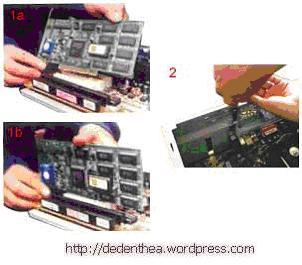
rakit18.jpg

10. Penyelessaian Akhir

  1. Pasang penutup casing dengan menggeser
  2. sambungkan kabel dari catu daya ke soket dinding.
  3. Pasang konektor monitor ke port video card.
  4. Pasang konektor kabel telepon ke port modem bila ada.
  5. Hubungkan konektor kabel keyboard dan konektor mouse ke port mouse atau poert serial (tergantung jenis mouse).
  6. Hubungkan piranti eksternal lainnya seperti speaker, joystick, dan microphone bila ada ke port yang sesuai. Periksa manual dari card adapter untuk memastikan lokasi port.

rakit19.jpg

Pengujian

Komputer yang baru selesai dirakit dapat diuji dengan menjalankan program setup BIOS. Cara melakukan pengujian dengan program BIOS sebagai berikut:

  1. Hidupkan monitor lalu unit sistem. Perhatikan tampilan monitor dan suara dari speaker.
  2. Program FOST dari BIOS secara otomatis akan mendeteksi hardware yang terpasang dikomputer. Bila terdapat kesalahan maka tampilan monitor kosong dan speaker mengeluarkan bunyi beep secara teratur sebagai kode indikasi kesalahan. Periksa referensi kode BIOS untuk mengetahui indikasi kesalahan yang dimaksud oleh kode beep.
  3. Jika tidak terjadi kesalahan maka monitor menampilkan proses eksekusi dari program POST. ekan tombol interupsi BIOS sesuai petunjuk di layar untuk masuk ke program setup BIOS.
  4. Periksa semua hasil deteksi hardware oleh program setup BIOS. Beberapa seting mungkin harus dirubah nilainya terutama kapasitas hardisk dan boot sequence.
  5. Simpan perubahan seting dan keluar dari setup BIOS.

Setelah keluar dari setup BIOS, komputer akan meload Sistem OPerasi dengan urutan pencarian sesuai seting boot sequence pada BIOS. Masukkan diskette atau CD Bootable yang berisi sistem operasi pada drive pencarian.

Tentang Penanganan Masalah

Permasalahan yang umum terjadi dalam perakitan komputer dan penanganannya antara lain:

  1. Komputer atau monitor tidak menyala, kemungkinan disebabkan oleh switch atau kabel daya belum terhubung.
  2. Card adapter yang tidak terdeteksi disebabkan oleh pemasangan card belum pas ke slot/

LED dari hardisk, floppy atau CD menyala terus disebabkan kesalahan pemasangan kabel konektor atau ada pin yang belum pas terhubung. Selamat Mencoba, semoga berhasil dan Bermanfaat.

Selengkapnya...